Corel Для Плоттера
- Работа с контурами в CorelDRAW Ананд Диксит (Anand Dixit) Команда Контур добавляет ограничивающую.
- Подготовку макета к плоттерной резке производят в графическом редакторе CorelDRAW. Для удобства размер листа в файле сделайте такого же формата, как и максимально возможная площадь печати вашего плоттера (если он позволяет резать пленку в рулоне, тогда ширину листа.
- Данная функция создана для работы с плоттерами/катерами, поддерживающими коммандный язык HP/GL (DMPL), и позволяет 'резать' непосредственно из-под CorelDraw. Все, что нужно для его работы - это установленный драйвер принтера любого производителя (например, Roland), который.
Кстати, у меня Ioline Studio-7 еще жив — с 1994 года (!). Только вот Corel'овским PLT.
Уважаемые форумчане. Предлагается пошаговая инструкция при резке по меткам на плоттерах Graphtec, так как это делал я на 3000 серии, и как это делаю я на 5000 серии. Когда у меня стоял 3000 я работал в CorelDRAW 12, сейчас стоит 5000 и я делаю резку из CorelDRAW X5. Инструкция подразумевает, что вы УМЕЕТЕ работать в CorelDRAW. Тут без вопросов! Плоттеры Graphtec ПРЕКРАСНО, ПРОСТО - СУПЕРПРЕКРАСНО РЕЖУТ ИЗ ПОД CORELDRAW, ИЗ ЛЮБОЙ ВЕРСИИ!!!
МАЛО ТОГО, СКАЖУ, ЧТО ПРЕКРАСНО РЕЖУТ ОТ КРАЯ ДО КРАЯ ПО ШИРИНЕ МАТЕРИАЛА! Так что все вопросы типа: 'У меня не режет из под корела!' Задавайте своей голове и своим рукам! Итак: 1 ШАГ: Вы установили драйвер для плоттера в вашу систему. 2 ШАГ: Вы установили контролер плоттера в вашу систему. 3 ШАГ: Настройки драйвера (Панель управления-Принтеры-Свойства принтера-Настройка печати): Вкладка Paper: Paper Size - (по размеру документа в CorelDRAW) на примере рассмотрим ISO А4. Margin - (Будем ли использовать поля) установите None.
Rotated - (Будем ли вращать документ при печати) установите 0. Orientation - (Ориентация страницы) Внимание! Чтобы в дальнейшем не было путаницы, установите Landscape. Такую же ориентацию используйте в CorelDRAW. Можно конечно использовать и более привычную портретную ориентацию, но прийдется устанавливать также настройки в Контролере плоттера, и может возникнуть путаница. При установке Landscape тут же вы увидите вверху вкладки изображение плоттера и бумаги с нужным ориентированием. А точнее - левый край листа упирается вам в живот ))) При таком расположении НТ будет находится в левом нижнем углу документа.
Обратите внимание! Именно документа, а не плоттера! Многие это путают. При этом в самом плоттере ориентация осей X и Y должна быть оставлена заводская. Не нужно их вращать. Таким образом ось X для плоттера будет параллельна подаче материала, а ось Y будет параллельна движению каретки.
Offset - у меня выключен. Вкладка Options: Step Size - у меня 0,05 мм. В плоттере при выборе языка команд установка шага должна соответствовать выставленной в драйвере!!! Иначе при печати возникнет масштабирование документа. Scaling - 100% Paper Feed - у меня выключен. Sorting - Включить. Start up the controller - включить.
По настройке драйвера - ВСЕ!!! Больше никуда не лезьте! ШАГ 4: В CorelDRAW создаем документ. На моем примере формат A4 расположение листа как описано выше Landscape. В самом документе создаем рисунок.
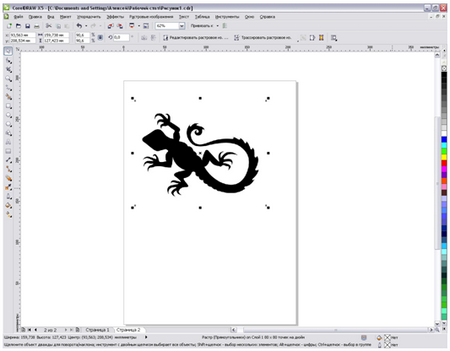
На первой странице то, что печатаем. На второй странице то, что режем. Метки должны присутствовать на первой и на второй странице!
Помним, то, что режем должно иметь абрис (контур) толщиной - 'ВОЛОСЯНАЯ НИТЬ' (Hairline Outline). Для примера выкладываю всем в архиве готовый файл. Формат CorelDRAW, версия 9. (file-001.rar) ШАГ 5: Печатаем (где и на чём душе угодно) первую страницу документа.
Точнее всего печатают цветные лазерные принтеры формата А3. У них перенос тонера на лист идет не с барабанов, а с ремня переноса. То есть с минимумом искажений. Это так вам, советик. Я не знаю точно, как там устроен оптический датчик, но, что бы в дальнейшем не было проблем, располагайте метки на чистом, девственно белом фоне. При других вариантах, я вам не гарантирую стабильность считывания меток плоттером.
К примеру, у меня был заказ сделать наклейки залитые смолой. Изображение наклеек печаталось на самоклеющейся фольга на цветном лазерном принтере. Наклейки вырезались по контуру.
Corel Draw Для Плоттера
Лишняя фольга удалялась. То что оставалось на подложке заливалось смолой. Это я вам уже технологии изготовления привожу тут.
Прям все секреты блин ))). ТАК ВОТ ГОСПОДА. Датчик плоттера наотрез отказывался видеть метки на фольге. Она видите ли отражает лазерную метку датчика и все - плоттер в ступоре.
ВЫХОД из ситуации! (Ну блин нахаляву раздаю советы) Наклейки печатаем на листе А4 заключенные в один общий прямоугольный контур с определенными размерами (естественно без всяких меток, просто наклейки). После печати обрезаем лист по этому контуру. Далее создаем лист формата А3 и на нем уже, на первой старнице (естественно с метками) печатаем этот общий контур, а на второй странице располагаем контуры резки, расположенные естественно внутри этого общего контура, согласно первого листа формата А4. В CorelDRAW путем копирования, вставки и выравнивания эт оне составляет большого труда. Далее наклеиваем вырезанный по нашему контуру лист А4 на Лист А3 (тупо клей-карандаш, но аккуратненько).
И вот уже такой гибрид заряжаем в плоттер. Так как метки находятся на Листе А3 (на белом чистом листе), то плоттер их прекрасно считывет.
Погрешность резки в таком случае зависит от вашего умение ровно вклеить обрезанный лист А4 в предназначенный для него контур на листе А3 ))). Продолжение чуток позже, работа знаете ли ))) Для нетерпеливых: Skype - lik5ballov или Агент - Вложения file-001 (15.14 КБ) 1302 скачивания. Biotronics Вы, вообще, как-то консолидируйтесь. Если у Вас нет времени на то, чтоб сразу выложить урок, сохраняйте текст в файл, а когда будет все готово, тогда и выкладывайте, а то, что Вы «творите» называется моветоном (как и CapsLock), видите ли (ц.). Вы ж ничего не написали по сути: настройки принтера стандартные (кроме шага), остальное в мануале написано, решения Ваши халявные сразу приходят в голову, после того, как прочитаешь про требования к параметрам меток, блин (ц.), причем не особо изящные. Понтов больше, чем пользы.Так что, взялся за гуш – попадай теперь в душ.
А тема-то какая ГРОМКАЯ. Роман писал(а): Вы в ручную метки нарисовали или есть плагин который ставит их автоматом? В Мимаке например есть в кореле кнопочка установки меток но у Графтека я ничего подобного не нашёл. Метки вручную. 3 минуты весь процесс занимает.
Добавлено спустя 6 минут 3 секунды: Специально для Евгения Дерюгина, который даже не удосужился прочитать первую часть инструкции. Я еще раз повторюсь - ПРЕКРАСНО РЕЖУТ ИЗ ПОД CORELDRAW. Смотрим дружно файл. Добавлено спустя 1 минуту 12 секунд: Как видите, длинна материала стоит 3 метра.
Вложения e-04.jpg (117.13 КБ) 33590 просмотров. Biotronics Ну, что там? Пошаговый Вы наш. Инструкция будет окончена? А то все никак не получается ничего без Вас. Что так легко в истерику впадаем? Минус уже влепить успели.
Я ж всего-то возмутился, что инструкция не окончена. Ну, нормальное это дело: начало 04.08, а до 22.08 всё времени не было? Я как новичок зашел прочитать пошаговую инструкцию, получил кукиш с файлом. Думаете очень удобно печатать напрямую из Корела на широкоформатных принтерах?
И как все-таки зарезать хотя-бы 10-и метровый файл? Да я АБСОЛЮТНО спокоен. Мне волноваться? Я то прекрасно режу по меткам )))) Просто я реально с середины июля живу на работе. Очень большой заказ. Времени не то что на инструкцию.
Вот еще файлик. Предварительный просмотр в CorelDRAW перед резкой и само диалоговое окно плоттера. Как видите длина материала 10 метров. Попробуем пойти дальше. Даю снова два файла. Первый - повторение как располагать метки. Второй - порядок считывания меток, и область куда надо вручную подвести нож плоттера.
Именно нож а не датчик! Теперь идем в меню печать. В появившемся меню нажимаем кнопочку Preferences. Так как у нас лист формата А4, то здесь нам менять ничего не нужно. Если лист другого формата, то Paper Source - Cut Paper Paper Size - Free Size и вводим значения вашего листа в мм.И вот здесь хоть 3, хоть 5, хоть 10 метров НО!!! При условии, что лист мы располагаем ГОРИЗОНТАЛЬНО (LANDSCAPE), то есть первое значение, это ДЛИННА ЛИСТА!
Вот тут у многих и загвоздка в ограничении длинны материала. Поэтому говорю еще раз! ВНИМАТЕЛЬНО ПРОЧТИТЕ ПЕРВУЮ ЧАСТЬ ИНСТРУКЦИИ. Тот момент, где описано как нужно располагать лист в программе и в плоттере.
Все, жмем Ок. Далее ищем вкладку Layout - нажимаем. Ставим галочку напротив - Reposition Images to: и в выпадающем списке выбираем - Bottom Left Corner. Все, что находится на листе, должно сместитья в левый нижний угол листа. Теперь дальше.
А дальше происходят необъяснимые мне интересные вещи ))) Пока пропустим меню поиска меток и т.п. Допустим мы уже режем. Когда у меня был 3000-ый плоттер, все резалось тика в тику. А вот 5000-ый делает смещение резки. Всю башку сломал! Так и не разобрался в чем проблема.
Может в плоттере. Может в драйвере новом.
Неумение человека обеспечить свою безопасность в изменившихся условиях приводит к катастрофическим последствиям. Инструкция по обслуживанию рентген аппа. Каждая чрезвычайная ситуация имеет свои причины возникновения и особенности, свой характер развития, по-своему воздействует на человека и его среду обитания. Побочные результаты научно-технического прогресса и социального развития создают серьезные угрозы жизни и здоровью, мотивации деятельности, состоянию генетического фонда людей. Опасности для человека вызывают его собственная жизнедеятельность, разрушение духовно-нравственных основ человеческого общества в условиях искусственного комфорта.
Короче тупо замерил смещение. Получилось -20 мм по X и -20 по Y. В связи с этим сейчас делаю следующее: В этой же вкладке Layout имеется графа Position. Допустим у меня стоят значения X=0,05 Y=190,55. Делаю следующее, отбрасываю десятичные, а к целым прибавляю смещение моего плоттера. То есть получается X=20, а Y=210. Повторюсь при работе на 3000-ном плоттере такой фигни (смещения) не было.
Далее жмем Print. Если плоттер подключен, то запустится контроллер плоттера.
Если не запустился значит либо вы не подключили кабель к плоттеру, либо на вашем листе нет ни одного объекта с контуром - Hairline (Волосянная нить). Итак контроллер. Выбираем тип матерала, давление, скорость и т.п. Тут каждый под свой материал, с которым работает. Ориентаия макета - Горизонтально (второй крыжик). Ориентация материала - Вертикально (второй крыжик).
Метки позиционирования - ставим крыжик. Искать метки - убираем крыжик.Расстояние.
Тут вбиваем значение X=230, Y=190. Потому что в нашем макете метки именно на таком расстоянии друг от друга. Если вы работаете с другими значениями, то соответственно вбиваете их.
Метод коррекции - Я обычно ставлю 4 метки. Так точнее позиционируется. Тип меток - у нас с вами в макете используется второй тип меток. Ставим крыжик.
Длинна - у нас с вами 15 мм. Вбиваем значение.
Толщина - у нас с вами 0,5 мм. Вбиваем значение.Жмем ОК. Теперь подводим нож плоттера вручную с помощью управляющих клавиш на плоттере к области первой метки. (СМОТРИТЕ ПРИКРЕПЛЕННЫЕ ФАЙЛЫ).
То бишь прямо в центр того маленкого красного прямоугольника. И жмем кнопочку - Искать метки. Ждем когда плоттер считает все 4 метки. Материал в процессе изгиба на роликах может дать небольшую выпуклость - горб. И этот горб может подняться очень близко к датчику и плоттер уйдет в ступор.
Следите за этим, особенно с проблемными материалами. Когда такое происходит, я аккуратненько линеечкой прижимаю материал к марзану, но особо не надавливая, что бы не тормозить протяжку материала, ну и естественно чтобы линейка не попала под датчик.
Как только плоттер правильно считает все метки, нож вернется в начальную точку. И жмем наконец долгожданную кнопочку - РЕЗАТЬ. И наслаждаемся ))))) Вот и все. Задавайте вопросы.
Вложения 002.jpg (209.91 КБ) 33548 просмотров 001.jpg (219.45 КБ) 33552 просмотра e-05.jpg (212.99 КБ) 33556 просмотров. Biotronics Sparja еще в прошлом году любезно Форуму руководство пользователя и русскомовскую инструкцию по работе с функцией оптического позиционирования на русском языке. Этого вполне хватает для того, чтоб разобраться с плоттером за пару дней. Так зачем, собственно, героически их дублировать? Согласитесь, что после прочтения этих документов было весьма смешно читать пошаговую (с шагом в 3 недели) псевдоинструкцию, в которой ничего не написано. Я, например, режу из Illustratorа без всяких проблем, при этом имея возможность нормально сэкспортировать изображения для печати на любых принтерах.
Одно только мне не понятно, почему все-таки стоит ограничение по длине 16 м? Читайте инструкцию и все будет тип-топ. По поводу ограничений обращайтесь к производителю. Лично мне никогда не доводилось резать такой длинны. Так что меня в этих плоттерах и в CorelDRAW все устраивает.
Да, и раз давно уже выложена инструкция для резки по меткам, какого черта тогда до сих пор все маются с этой проблемой, а?! Скачал я эту инструкцию. Стандартная тупая инстра, которая идет в комплекте с плоттером.
Corel Draw Контур Для Плоттера
Вот с ней то люди и парятся. А я тут все по полочкам разжевал, что, где и куда.
Вообщем инструкция закончена. Форумчане, пользуйтесь.
Biotronics писал(а): Скачал я эту инструкцию. Стандартная тупая инстра, которая идет в комплекте с плоттером. Вот с ней то люди и парятся. А я тут все по полочкам разжевал, что, где и куда. Отличная нормальная инструкция, мне хватило.
Мой вариант резки по меткам и создания файла для печати и Adobe Illustrator: Во-первых я изменил ориентацию плоттера по умолчанию (pause/rotate – ОN), как-то более привычнее. В связи с этим дальнейшая ориентация принтера в настройках будет портретной Portrait. (датчики материала тоже отключил на всякий случай).
В Иллюстраторе создаем новый файл нужного размера и расставляем метки по углам размером 1.5 см на 0.5 мм, нормально считываются (скрипта нет, делаются один раз вручную, потом копируется и позиционируется четко по координатам, см. Рис.) Желательно заранее рассчитать размер, чтоб метки были четко в углах (но это не принципиально), главное спозиционировать в ноль левую нижнюю метку, это и будет наша начальная точка. Справа и сверху допустимы белые поля. Далее расставляем изображения, делаем контурную обводку (в моем случае кружка), если нужно дополнительно лини для перфоррации.
Толщина линии (величина строка) не привязана к определенному значению в отличие от сверхтонкого абриса hairline в Кореле! Однако в настройках строка должен быть установлен тип соединения Round или Bevel Join. Иначе строк должен быть не более 0.5 мм.
Когда все готово, линии резки и перфорации скрываются (Ctrl+3) и изображение вместе с метками экспортируется в.tiff или сохраняется в.pdf (кому, что удобнее). Далее или напрямую посылается в РИП или растеризуется в Photoshope. Можно крутануть на 180 градусов, чтоб и из принтера печать выходила, как и из плоттера.
Затем в Иллюстраторе показываем все объекты, скрываем картинку, метки, линии перфорации, оставляем только контур прорезки кружочка. В настройках принтера ставим портрет, ориентацию влево вниз. Ширина может быть больше размера файла, как и длина, в данном случае у меня стоит 1.2 м на 0.4 м. Размер файла 1.16 м на 0.2 м. Далее немного не так, как у Biotronics: В настройках контроллера меняется только давление ножа, и скорость. Остальные манипуляции производятся в самом плоттере до того, как файл запущен на резку. В меню выставляем тип, мод и размер меток (pause/auto reg.mark/mark size – 15 mm и т.д), остальные параметры по умолчанию.
Mark Auto Scan – off. Pause/auto reg.mark/mark position (расстояние между краями меток по осям) конечно необходимо ввести, это как раз и позволяет избежать всяких недоразумений при поиске меток из-за грязи и волн, а также позволяет размещать изображение в поле их поиска. Итак, после ввода этих значений, нож переводится в вышеобозначенную зону и жмется pause/move to r. Когда все метки найдены плоттер выводит свои значения найденного размера файла по осям, если они отличаются их нужно изменить вручную, ввести четкие размеры файла, это позволяет скомпенсировать погрешность из-за неровностей материала. Затем в контроллере жмется Резать и все. Причем не понятно зачем посылать на резку метки, этого делать совершенно нет необходимости.
Если нужно, после вырезки пленки, можно послать с того же файла резку перфорацией, для этого просто делаются пунктирные линии, проворачивается нож на откалиброванное значение, увеличивается force и огонь-трасса. Чего тут уроки писать. Одно радует, что все это можно делать из-под Иллюстратора. Eсли резать еще и можно из Корела, то с одновременным созданием файлов из под него на печать возникают всем известные неудобства. Последовательность резки элементов макета зависит от последовательности группировки объектов в файле.
Простая открывалка для консервных банок. Вложения Значение строка не влияет на поведение вектора. Untitled-5.jpg (26.34 КБ) 33482 просмотра Линии перфорации (с увеличением). Untitled-4.jpg (21.85 КБ) 33507 просмотров Настройки печати.
Позиция – левый нижний угол. Untitled-3.jpg (37.59 КБ) 33507 просмотров Общий файл: метки, картинка, вокруг кружка контур резки и линии перфорации. Выделенное прячется, изображение с метками сохраняется в нужном формате. Untitled-2.jpg (74.21 КБ) 33507 просмотров Позиционирование метки в левый нижний угол (координаты 0;0) Untitled-1.jpg (15.18 КБ) 33507 просмотров Изменение ориентации, новая начальная точка. Буфер обмена01.jpg (14.39 КБ) 33507 просмотров. Игорь Гуржуенко Игорь Витальевич, Вы прочтите первый пост в топике, находившийся три недели без продолжения, написанный в мегаменторском тоне, и в котором ничего кроме файла с метками в Кореле ничего дано не было. Когда я с любопытством начал читать тут всё про плоттер, эта пошаговая инструкция, состоящая из ничего вызвала во мне вполне адекватные эмоции.
Я очень рад, что Biotronics её все-таки окончил. Если б я здесь не отписался, может она никогда бы и не была окончена. Так выставлять уроки – моветон! Biotronics Тема называется пошаговая инструкция резки по меткам, в названии темы про Корел Дро ничего не сказано. Отличий в построении файлов для резки особых нет, потому что управление идет все равно через виндовый драйвер. Я Иллюстратор знаю постольку-поскольку, однако мне известны его преимущества при редактировании и экспорте векторных изображений по сравнению с Корелом.
:::::::::: PlotCalc.com: Подпишись и узнай первым о выходе новой версии PlotCalc. Для повышения времени стабильной работы сервера PlotCalc в случае отключения электричества. Реклама Сегодня - это выход на принципиально иной рынок. Скачать PlotCalc 7.0.0 Прежде чем скачать и установить прочтите пользовательское соглашение: 1.0 Скачивание или установка PlotCalc означает ваше согласие. 1.1.При использовании платных функций, требующих подключение к сети интернет, ваши данные отправляются на сервер plotcalc, где производится их обработка и отправка результата работы.
1.2.Ваши данные не могут быть использованы для публикации или передачи третьей стороне. 1.3.После удаления PlotCalc ваша система будет иметь тот же вид что и до установки.
2.Условия использования кода активации. 2.1.После активации снимутся ограничения по времени работы платных функций плоткальк на период работы кода с момента первой активации. 2.2.Запрещается одновременное использование одного кода активации на нескольких компьютерах, однако допускается последовательное использование сначала на одном, затем на другом и т.д. При переходе с одного компьютера на другой потребуется повторная активация плоткальк, которая длится 15 минут. 2.3.Количество повторных активаций не ограничено.
1.66 Мб - 7.42 Мб - 7.42 Мб - 7.42 Мб - 7.42 Мб Удаление PlotCalc 1. Для удаления PlotCalc с вашей системы, нажмите Пуск Панель Управления Удаление программ 2. В открывшемся окне выберите вашу версию PlotCalc и нажмите удалить.
После завершения процесса программа будет полностью удалена. Установка PlotCalc 1. Запустите файл plotcalcXnRussian.exe и установите PlotCalc 2. Перетащите файл PlotCalcStarter.gms в папку C: Program Files (x86) Corel CorelDRAW Graphics Suite Xn Draw GMS (где установлен Corel) 3. Запустите CorelDRAWXn 4. Нажмите Tools Options (Инструменты Параметры) 5. Выберите слева Workspace (Рабочее пространство) и нажмите кнопку Import.
Найдите файл PlotCalcToolBar.xslt и нажмите Открыть 7. Нажмите Next, Next, Next, Finish, OK (Далее, Далее, Далее, Готово, ОК) 8. Чтобы отобразить панель PlotCalc нажмите возле панелей инструментов правую кнопку мыши и в списке панелей включите галочку возле PlotCalcToolBar 9. Все готово к работе. Если панель не активна или при нажатии на кнопки ничего не происходит, в таком случаи проделайте следующее: В CorelDRAW нажмите на кнопку ALT+F11 - должен открыться редактор VBA, если редактор не открылся значит он не установлен, а без редактора VBA PlotCalc работать не будет. Запустите setup CorelDRAW и доустановите VBA.
Если вы пользуетесь урезанной (бюджетной) версией CorelDRAW то в setup может не оказаться редактора VBA. После установки VBA PlotCalc начнет работать.
Comments are closed.